
アミノ酸配列による重ね合わせ
Builcule には,ペアワイズ・ローカルアライメントを利用してペプチドの重ね合わせをおこなう機能を実装しています.
新規かどうか判りませんが,構造アライメントを開発したので,Builcule に実装してみました.
- 1 残基ずつ比較する以外に,数アミノ酸をひと塊にしたスコアリングも可能です
- アミノ酸スコア行列だけでなく,三次元構造でも,あるいは両者を組み合わせたスコアリングもおこなえます
- ペアワイズ・ローカルアライメントは,動的計画法に基づく配列アライメントを利用しています
- 重ね合わせは,アライメントされた領域の N,CA,C,および O に関して,二乗平均平方根法でおこないます
この機能を使ってユニット 0 とユニット 1 を重ねておいて,必要な部分のみユニット 2 にペーストすれば,リガンドの交換やキメラタンパク質の作成などがおこなえます.
操作手順
ユニット 0 と 1 でタンパク質を作成し,ユニット 1 を対照としてユニット 0 を平行移動.回転させます.
- ファイルを開く順序は問いません
- 同じファイルを開いてもかまいません(同じファイルに記述された相異なるタンパク質を比較するとか)
- 編集中のタンパク質を試料としてもかまいません
ユニット 0 でターゲットファイルを開く
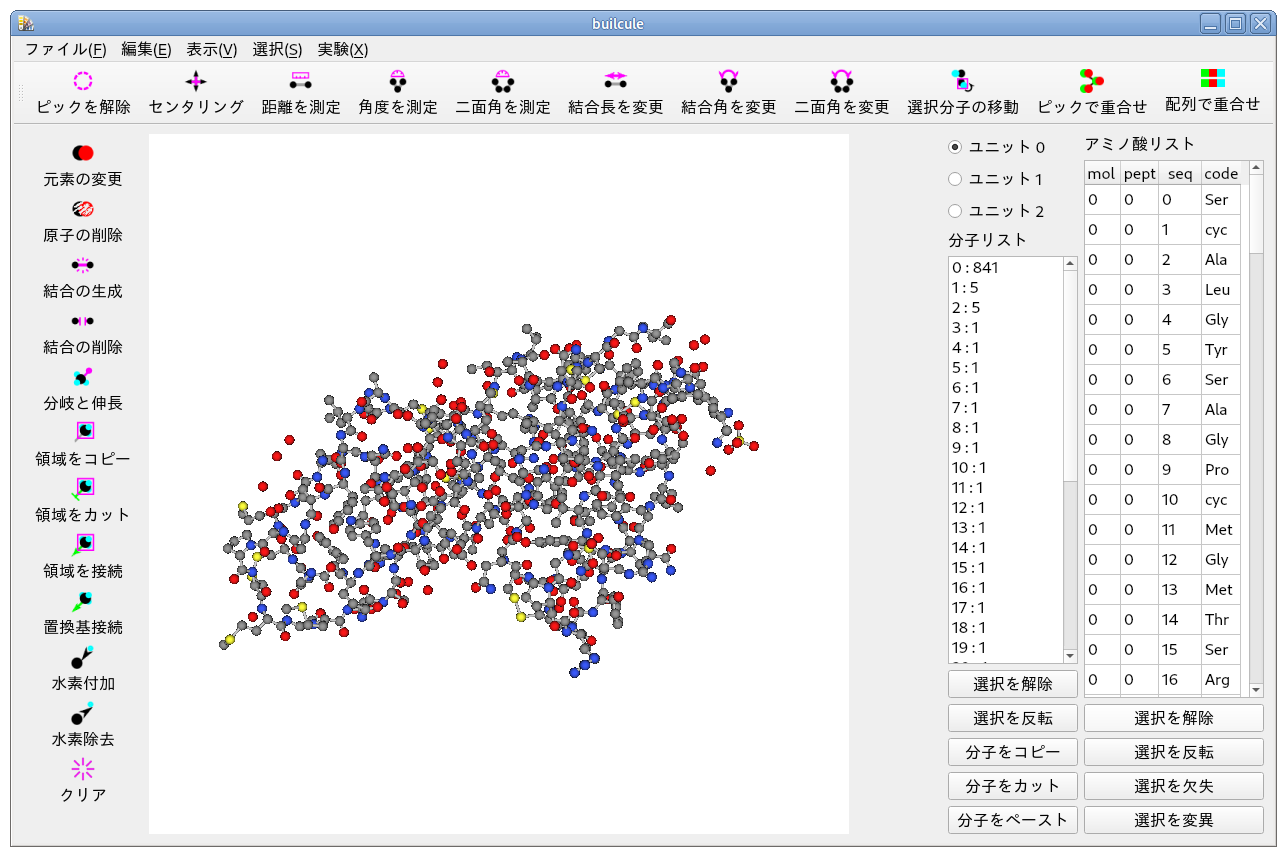
画像は,ユニット 0 でターゲットファイルを開いたところです.
こちらが平行移動と回転をします.
これのタンパク質はタンパク性の酵素阻害剤で,相同なドメインが 2 個あります.
ユニット 1 でリファレンスファイルを開く
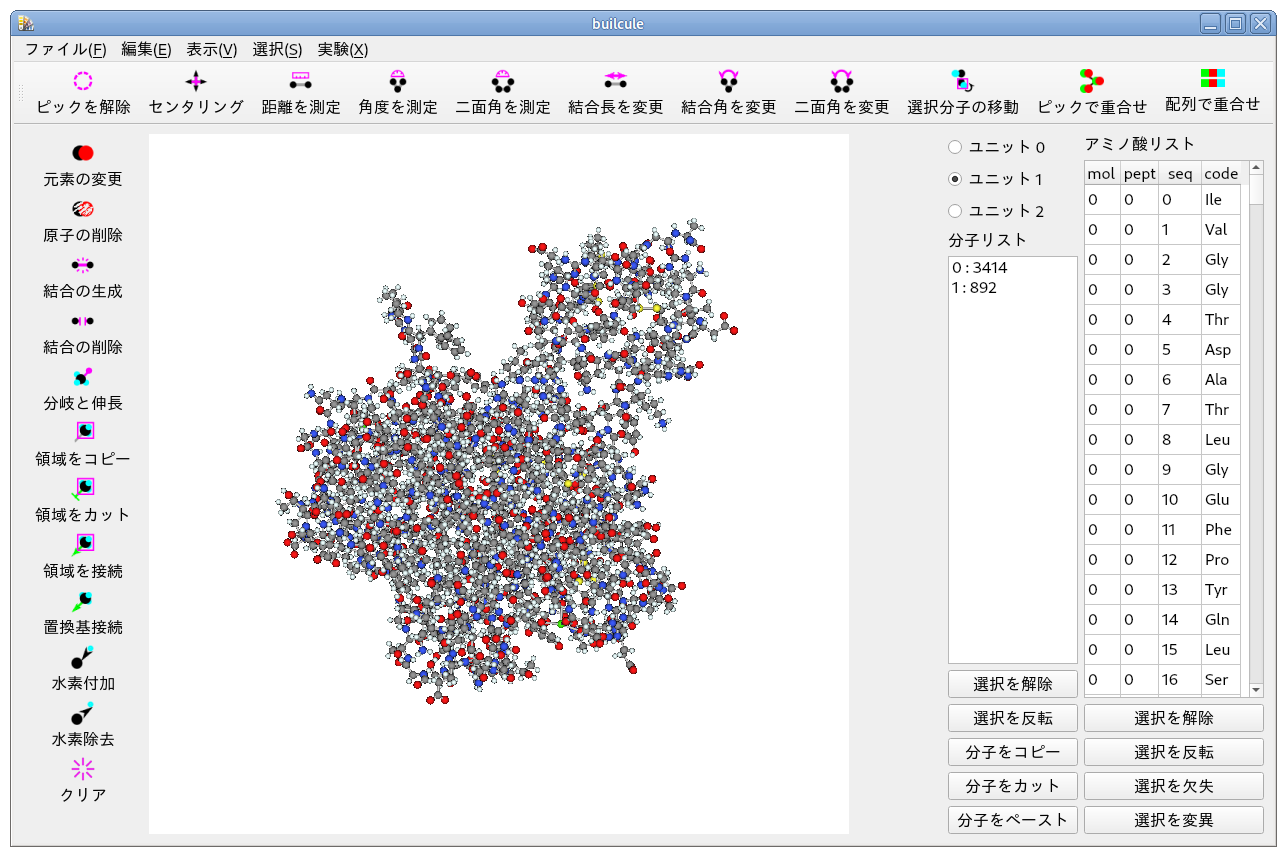
画像は,ユニット 1 でリファレンスファイルを開いたところです.
重ね合わせの際,こちらは移動しません.
タンパク質が 2 個あります.
片方は,ユニット 0 で開いたタンパク質の 1 個のドメインと相同なタンパク性の酵素阻害剤です.
もう片方は酵素剤で,酵素基質複合体を形成しています.
アライメントウィンドウ

メインウィンウィンドウの水平ツールバーの [配列で重合せ]  をクリックすると,ウィンドウが開きます.
ここでは,「アライメントウィンドウ」と称することにします.
アライメントウィンドウ上で,配列アライメントの作成と重ね合わせをおこないます.
アライメントウィンドウが表示されている間は,メインウィンドウでの操作はできません.
画像は,アライメントをおこなった後のようすです.
アライメントウィンドウでの設定項目
(1) ペプチドの選択
テンプレートまたはターゲットに複数のタンパク質が含まれる場合は,「ペプチドの選択」と記したコンボボックスで,捜査対象にしたいタンパク質を選択してください.
この例ではユニット 1 に 2 個のタンパク質が含まれており,2 番めのタンパク質(分子番号 1)を選択しています.
(2) アミノ酸置換行列の設定
アミノ酸置換行列は,PAM250 と BLOSUM62 から選択してください.
(3) ギャップの設定
ギャップ開始ペナルティとギャップ伸長ペナルティも設定できます.数値が大きいほど,ギャップが入りにくくなります
(4) ウィンドウの設定
ウィンドウは,何個の連続したアミノ酸で比較するかの設定です.
ウィンドウは,構造アライメントにも配列アライメントにも反映されます.
配列アライメントに反映される場合は,ウィンドウ内の個々のアミノ酸スコアの単純合計が,そのウィンドウのスコアとなります.
ウィンドウを 2 以上にして試してみると,アライメントされる領域が長くなる場合があります.
ウィンドウで指定される部分ペプチドの類似性が検知されるようです.
(5) 構造アライメントの設定
割合は,構造アライメントによるスコアの割合です.
100 = 構造アライメントによるスコアの割合 + 配列アライメントによるスコアの割合
閾値はトレースバックの終点を示す値です.
ここでのアルゴリズムではスコアは常に 0 より大きい値となるため,トレースバックを打ち切る値を設定する必要があります.
教科書に載っている配列アライメントはスコアが負値になったらトレースバック終了ということで,閾値は 0 となります.
ローカルアライメントの作成
[計算]-[アライメント] を実行すると,アライメントを作成します.
スコアの降順に,最大 5 個のアライメントが表示されます.
上部に [アライメントの選択] というラジオボタンを儲けています. デフォルトでは,スコアが最大であるアライメントがチェックされています. 必要に応じ,利用したいアライメントを選択してください.
重ね合わせ

アライメントウィンドウでローカルアライメントを作成後,[計算]-[アライメント] を実行すると,アライメントに基づいてユニット 0 がユニット 1 に重ね合わされます.
このとき,画像に示す,重ね合わせのようすを示すウィンドウが現れます.
このウィンドウを重ね合わせウィンドウと称することにします.
重ね合わせウィンドウでは,両ユニットの分子が針金様式で表示されます.
赤色の針金モデルがユニット 0 の分子を,青色の針金モデルがユニット 1 の分子を表しています.
赤色の針金と青色の針金が重なり合っている領域がローカルアライメントされた領域です.
視点はユニット 1 に調整されます.
マウスの左ボタンを押したままドラッグすると分子が重ね合わせられたまま回転するので,重ね合わされたようすを視点を変えて観察することができます.
この回転操作はメインウィンドウとも連携しており,メインウィンドウの分子も回転します.
スコア行列の視覚化
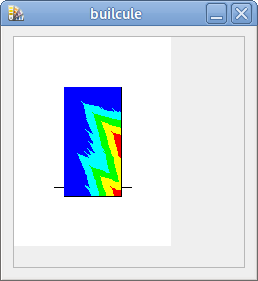
重ね合わせウィンドウのメニューバーで [表示]-[スコア] を実行すると,画像に例示するウィンドウが表示されます.
動的計画法でトレースバックするときのスコアをプロットしたものです.
赤い方が高スコア,青い方が低スコアです.
応用例
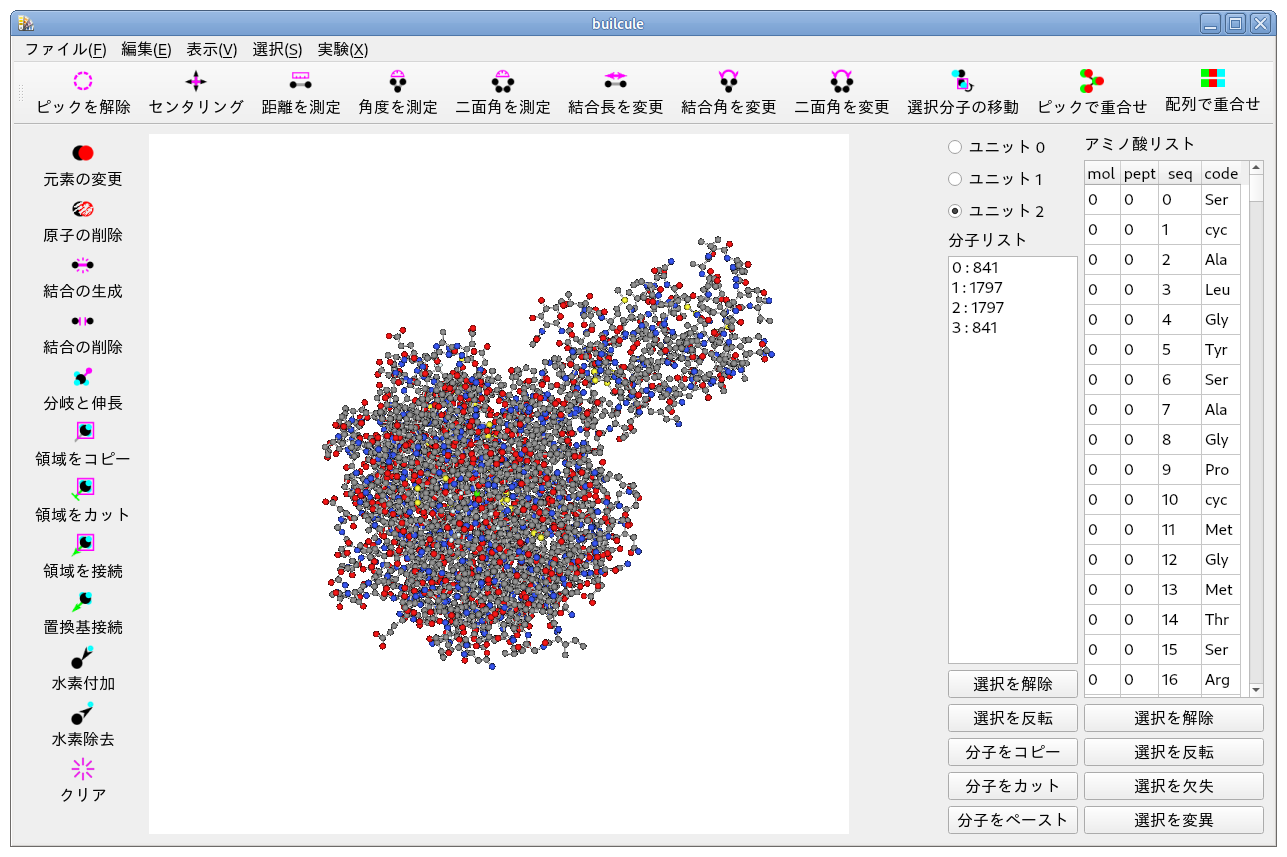
上述のように重ね合わせをおこなった後で,
分子のコピー & ペースト機能を使い,ユニット 0 から酵素阻害剤を,ユニット 1から酵素を,ユニット 2 にペーストしました.
新規酵素基質複合体モデルが作成できました.