
原子に対する編集
Builcule での 1 原子に対する編集機能を紹介します.これは,原子単独の編集に加え,置換基接続など分子を拡大する操作の基礎ともなっています.このページでは,(1)元素の変更,(2)原子の削除,(3)分岐と伸長,および (3)置換基接続 を紹介します.
(3)の分岐と伸長以外は,複数の原子を一度に処理することも可能です.
目次(ページ内リンク)
元素の変更:複数の原子を一度に処理することも可能です
原子の削除:複数の原子を一度に処理することも可能です
分岐と伸長:元素と軌道を指定して 1 原子を付加します(用法に注意)
水素付加/水素除去は,伸長と分岐や原子の削除を応用した機能です.PDB ファイルの前処理のページで紹介するほうが適当と考えました.
元素の変更
(1) 原子をピックして [元素の変更] ボタンをクリック

まず,変更したい原子をピック(原子をクリックすると,色が赤紫に変わります.この操作をピックと称します)して下さい.
画像はメタンの水素原子を 1 個ピックした様子です.
複数の原子を一度に変換することも可能です.
次いで垂直ツールボックスの [元素の変更] ボタン をクリックすると元素変更用のダイアログボックスが表示されます.
(2) 元素を選択
![[元素の変更] 用ダイアログ](elongation_1.png)
画像は,元素変更用のダイアログボックスです.元素の指定ボタンを周期表として配置しています.
目的とする元素ボタンをクリックし,次いで周期表の OK ボタンをクリックすると,元素が変更されます.
(3) 実行結果
![[元素の変更]結果](elongation_2.png)
また,ピックは解除されます.
メタンの水素を 1 個塩素に変更し,塩化メチレンが生成しました.
原子の削除
(1) 原子をピックして [元素の削除] ボタンをクリック
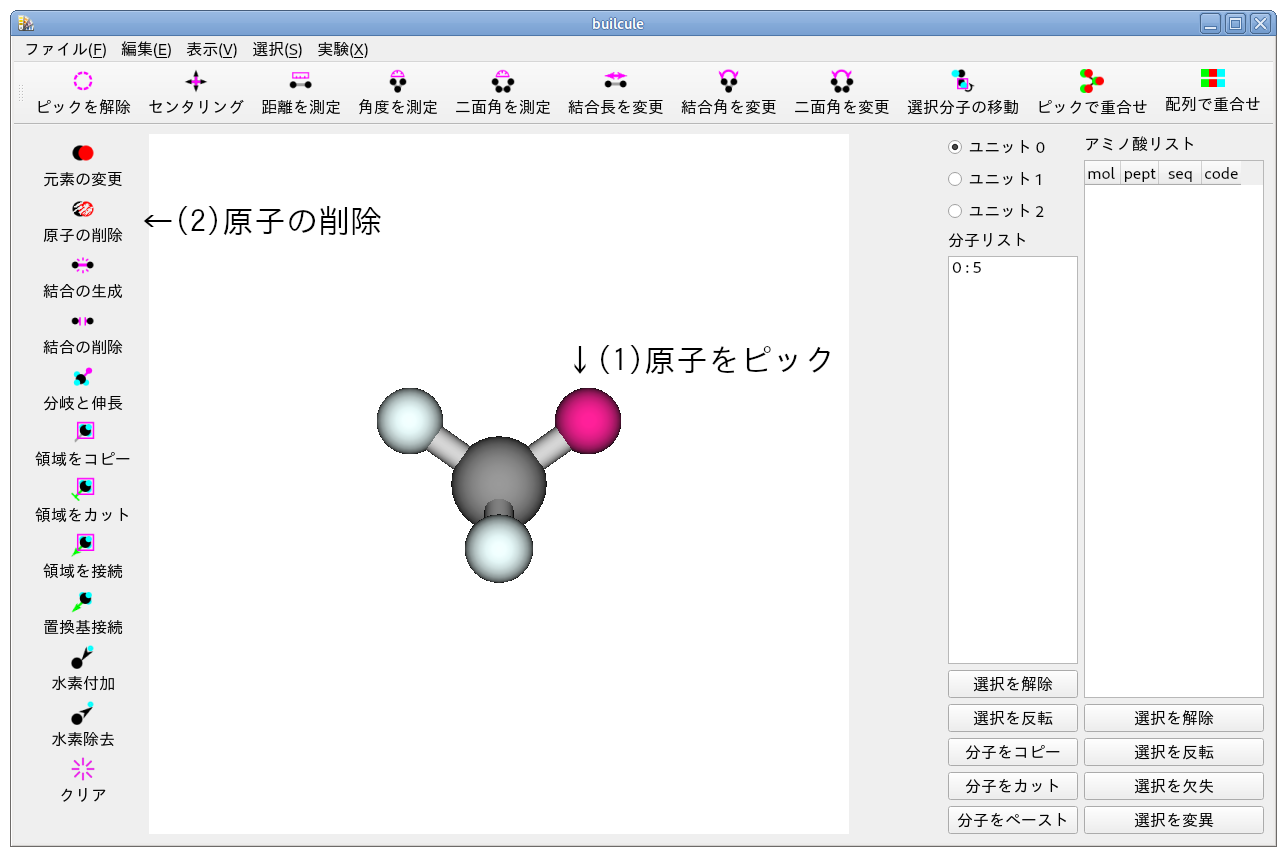
まず,削除したい原子をピック(原子をクリックすると,色が赤紫に変わります.この操作をピックと称します)して下さい.
画像はメタンの水素原子を 1 個ピックした様子です.
複数の原子を一度に削除することも可能です.
次いで垂直ツールボックスの [原子の削除] ボタンをクリックすると,ピックしておいた原子が削除されます.
(2) 実行結果
![[元素の削除]結果](elongation_4.png)
メタンの水素を 1 個削除できました.
分岐と伸長
指定した原子に対し,元素と軌道を指定して 1 原子を付加します.
注.
例えば,メタンの炭素に sp3 水素を追加するといった異常な使い方をしてしまった場合,エラーメッセージは出ますが新規に水素が結合します.
これは,指定した全原子への処理を優先しているためです(処理を中断すると,どの原子を指定したか分からなくなる).
注意してください.
(1) 原子をピックして [分岐と伸長] ボタンをクリック
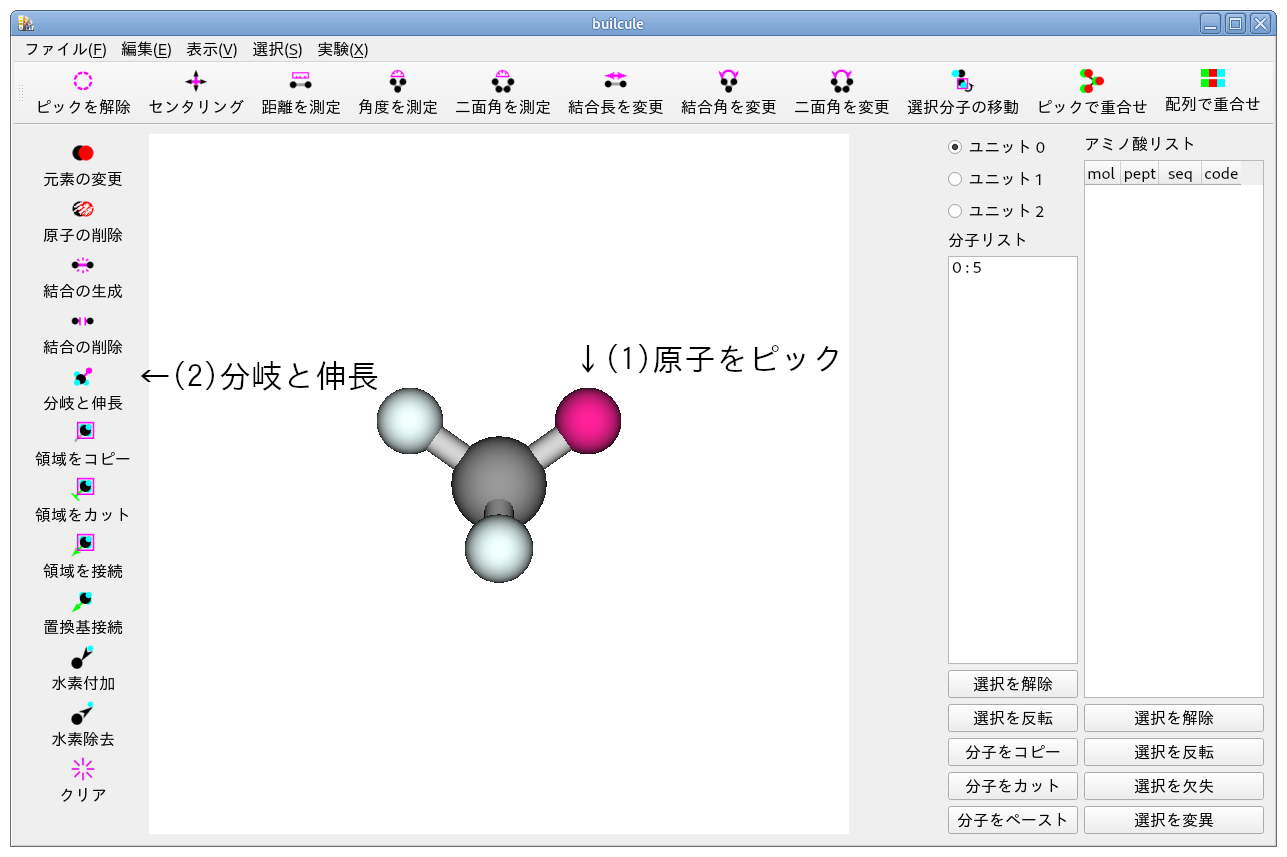
まず,変更したい原子をピックして下さい.
画像はメタンの水素原子を 1 個ピックしたようすです.
次いで垂直ツールボックスの [分岐と伸長] ボタン をクリックすると,元素と軌道型の選択を求めるダイアログボックスが表示されます.
(2) 元素と軌道型を設定
![[分岐と伸長] 用ダイアログ](elongation_6.png)
画像は,元素と軌道型の選択を求めるダイアログボックスです.
元素と軌道の型を選択してOK ボタンをクリックすると,原子が付加されます.
ピックは解除されます.
画像では,元素は塩素,軌道の型は sp3 型が指定されています.
軌道の型は,付加される分子と水素との結合角を決めるためのものです.
結合角は,可能なら下の角度に付加しようとします.
- sp3 型は約 110°.なお,ピックされた原子が 4 原子以上と結合している場合は sp3 型では分岐と伸長できません
- sp2 型は約 120°.なお,ピックされた原子が 3 原子以上と結合している場合は sp2 型では分岐と伸長できません
- sp 型は約 180°.なお,ピックされた原子が 2 原子以上と結合している場合は sp 型では分岐と伸長できません
(3) 実行結果
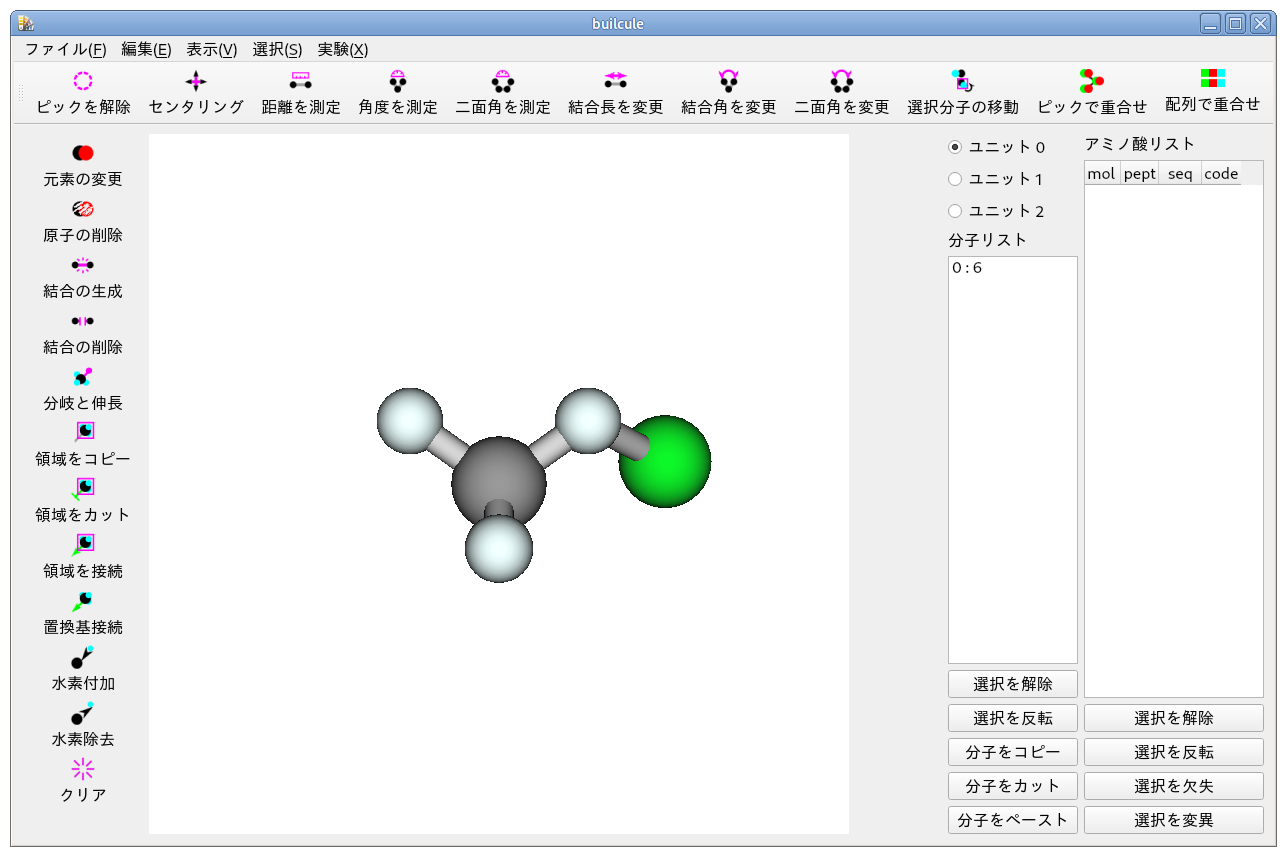
画像は実行結果です.
メタンの水素に塩素が sp3 型で付加しています.