
領域の編集
Builcule には,共有結合した 2 原子を指定して,分子の一部を選択する機能があります.選択された分子の一部を領域と称します.
分子の領域は,コピー,カット,接続の対象となります.
コピーまたはカットされた領域は,
- 他のユニットでも使えます
- 次に [領域をコピー] または [領域をカット] の操作をおこなうか,あるいは [ユニットをクリア] を実行するまで保管されます
- 共有結合が 1 個の原子に接続できます
- 同時に複数の原子に接続できます
置換基ストックへの追加や置換基接続は,これらの機能を発展させた手法です.
コピーされた領域をファイルとして保存し,これを利用します.
ポイントミューテーションやホモロジーモデリングには,領域の接続や置換基接続を発展させた技術も利用しています.
目次(ページ内リンク)
領域のカット(およびコピー)
領域の接続
置換基ストックに追加
置換基接続:ストックしておいた置換基を,共有結合が 1 個の原子に対して接続します
領域のカット(およびコピー)
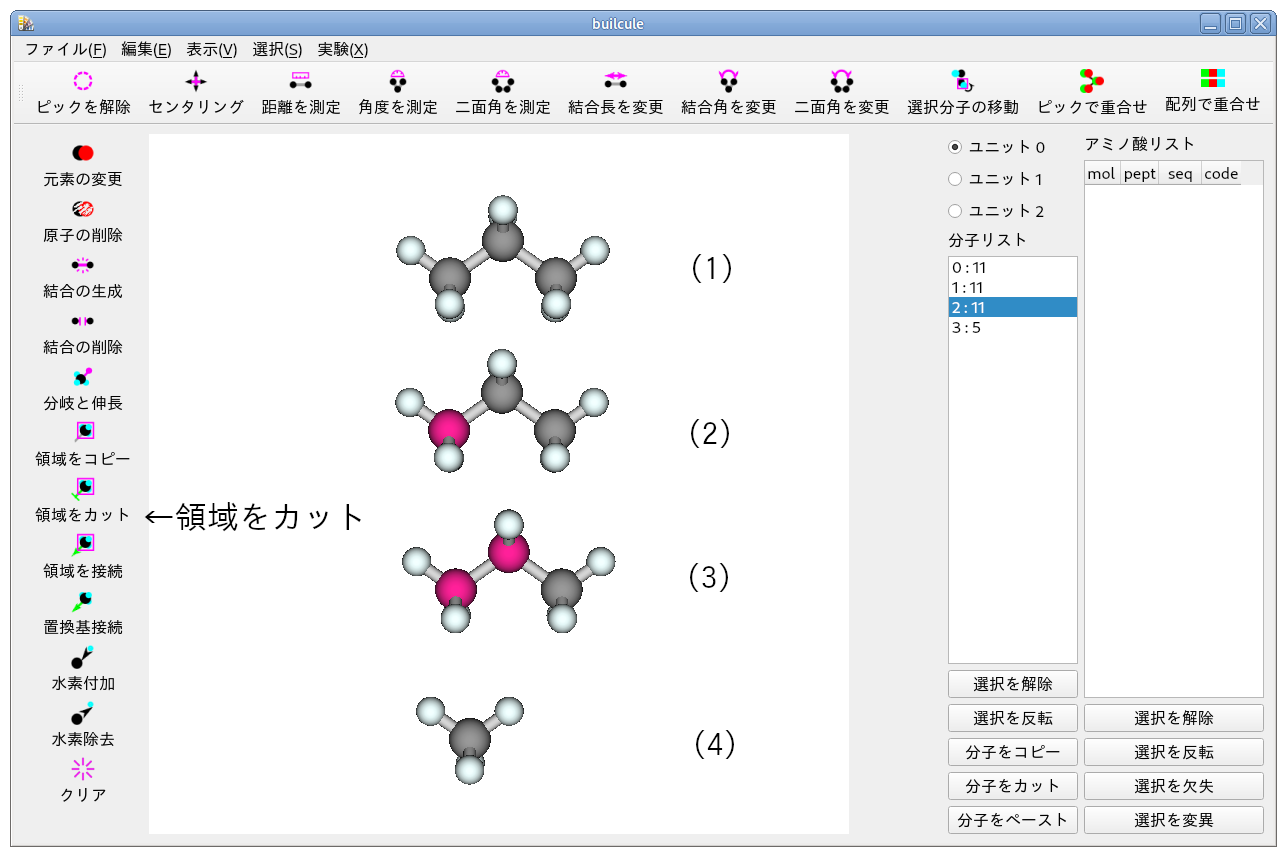
まず,領域のカットです.
- 環を形成しておらず,かつ共有結合した 2 原子をピックします
- 先にピックした原子 → 後にピックした原子の方向で,後にピックした側の領域がコピーやカットの対象になります
ピックとは,原子をクリックして赤紫色に変えることの表現です.
ピックされた原子は,ピックされた順番も含めて内部に記憶されます.
領域をカットする例を画像で説明します.画像は異時同図法と解釈してください.
(1)
今回の出発物質,プロパンです.
(2)
プロパンの末端の炭素を 1 個ピックしました.
(3)
プロパンの中央の炭素をピックしました.
これにより,プロパンの右側の -CH2CH3 がコピーやカットの対象対象になります.
(4)
[領域をカット] ボタン をクリックします.
-CH2CH3 がカットされて水素に置き換わり,メタンが残りました.
ピックはクリアされます.
これにより,-CH2CH3 が,一時的な置換基として内部に保管されることになります.
(先にピックした炭素が,領域接続用の「根」として保管されます)
領域をコピー
領域をコピーするには,上の「領域をカット」と同じように互いに結合した原子を 2 個ピックし,
[領域をコピー] ボタン をクリックしてください.
領域の接続
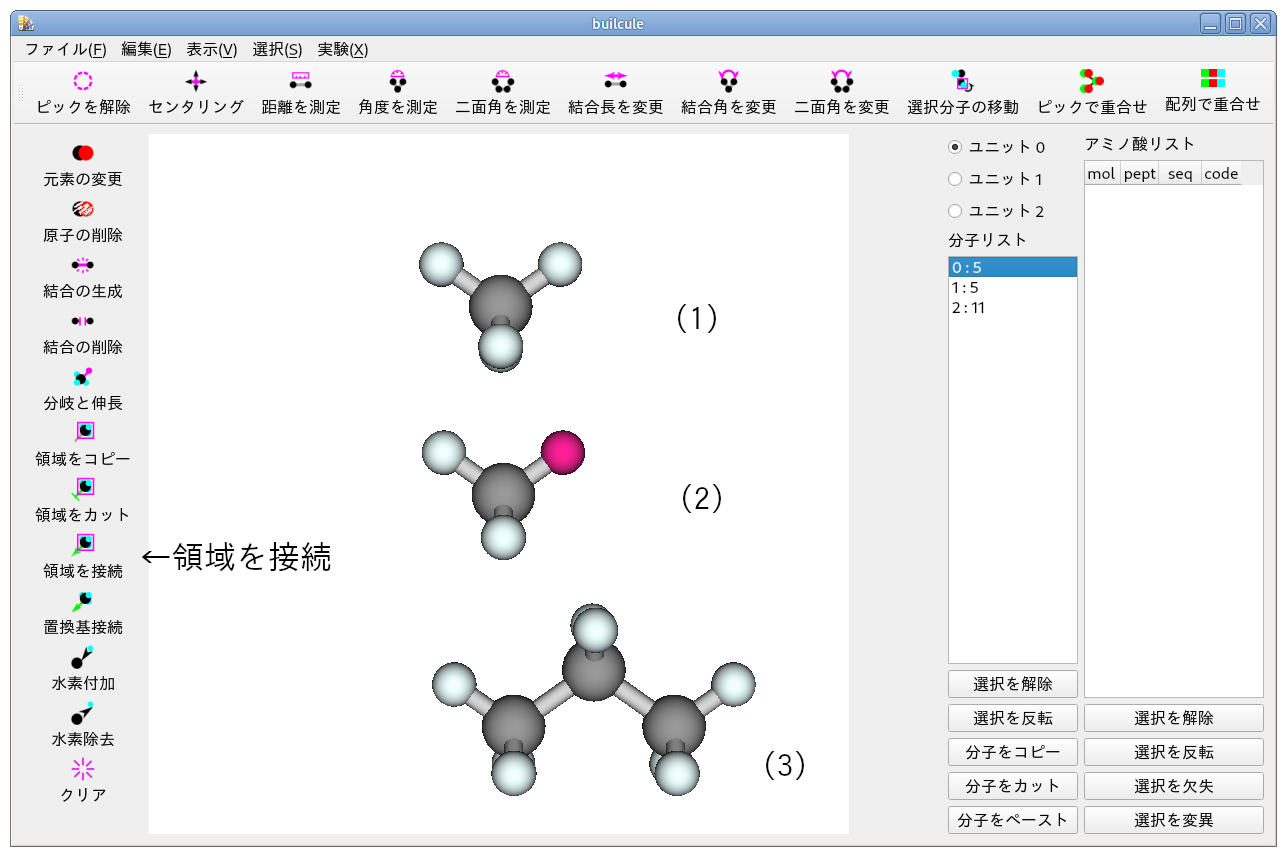
コピーやカットされた領域は,一時的な置換基として利用できます.
領域を接続する例を画像で説明します.画像は,異時同図法と解釈してください.
(1)
今回の出発物質は,上の「領域をカット」で残ったメタンです.
(2)
メタンの水素を 1 個ピックしました.
(3)
[領域を接続] ボタン をクリックすると,直前にカットまたはコピーされた領域(今回は -CH2CH3)が接続されます.
その結果,プロパンが生成しました.
置換基ストックに追加
ここでは例として,アミノ基を作成します.
領域の設定
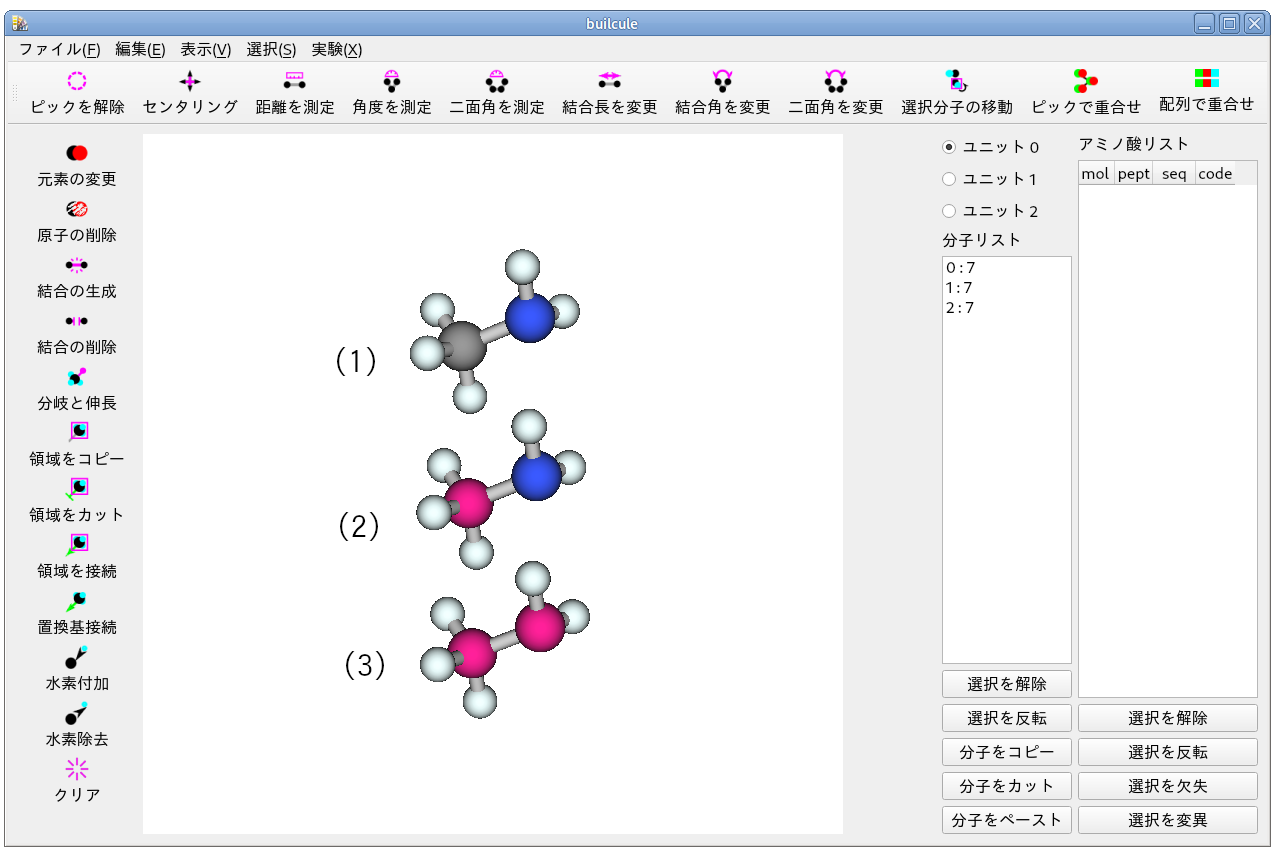
領域を設定する例を画像で説明します.画像は異時同図法と解釈してください.
(1)
置換基としてストックしたい領域を含む分子を作成してください.
図は,メチルアミンを作成したところです.
(2)
まず,根に相当する原子,この例では炭素原子をピックします.
(3)
次いで,根に結合した原子,この例では窒素原子をピックします.
置換基ストックに追加
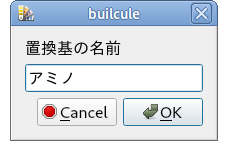
メニューバーで,[編集]-[置換基ストックに追加] とすると,図のようなウィンドウが表示されます.
適当な名前を入力して [OK] ボタンをクリックすれば,置換基として保存されます.
置換基ストックの実体
置換基ストックの実体は,ホームディレクトリに作成される隠しファイルのなかにあるテキストファイルです.
$HOME/.builcule/b10/subst.bcl
がそれです.
置換基を削除したり名前を変更したりするには,このファイルを編集してください.
一例を示します.
1 行めの 3 は置換基の個数,置換基名の上に記されている数字はその置換基の原子数です.
あとは,元素,座標,原子のシリアル番号と結合相手のシリアル番号が記されています.
置換基数や置換基は,空行で区切っています.
3

3
ヒドロキシ
C         -0.59604       -0.42147        0.00000         0
O          0.62870        0.44456        0.00000         1         2
H          0.62870        1.07965       -0.89815         2         1

5
メチル
C         -0.62870       -0.44456        0.00000         0
C          0.62870        0.44456        0.00000         1         2         3         4
H          0.62870        1.10274       -0.93081         2         1
H          0.62870        1.10274        0.93081         3         1
H          1.55951       -0.21362        0.00000         4         1

4
アミノ
C         -0.41395       -3.35860       -0.09734         0
N          0.93128       -2.81852        0.35990         1         2         3
H          0.77988       -1.85132        0.90397         2         1
H          1.58714       -2.64670       -0.53157         3         1
置換基接続
ストックしておいた置換基を,共有結合が 1 個の原子に対して接続します.
一度に複数の原子に対して接続可能です.
(1) 原子をピックして [置換基接続] ボタンをクリック
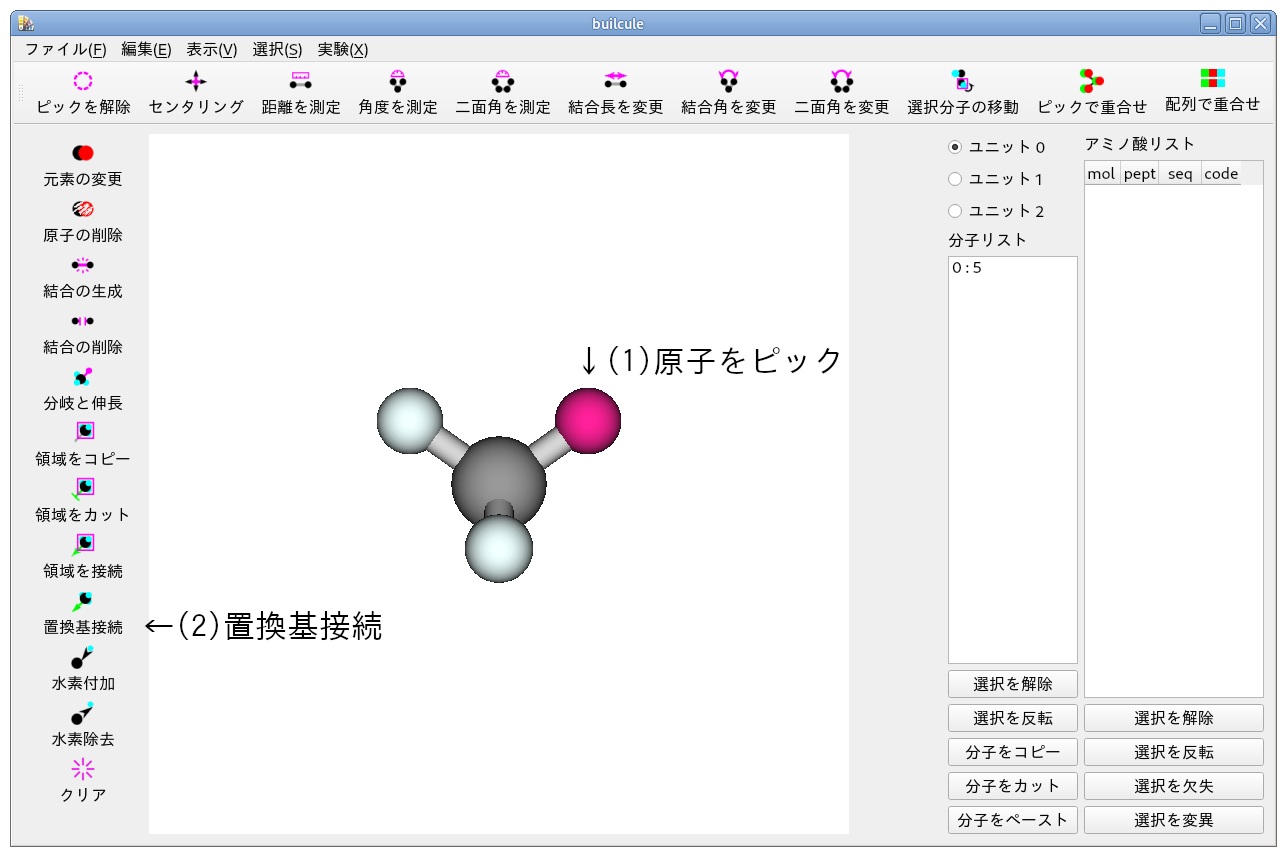
まず,置換基接続したい原子をピックします.
画像は,メタンを作成して,その水素を 1 個ピックしたところです.
原子をピックした状態で,垂直ツールバーにある [置換基接続] ボタン をクリックすると,置換基接続用のダイアログボックスが表示されます.
(2) 置換基を選択
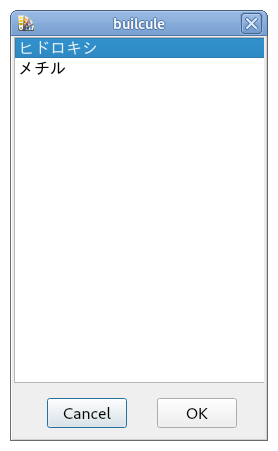
画像は,置換基接続用のダイアログボックスです.画像ではヒドロキシが選択されています.
目的とする置換基を選択してOK ボタンをクリックすると,ピックした原子に置換基が付加されます.
(3) 実行結果
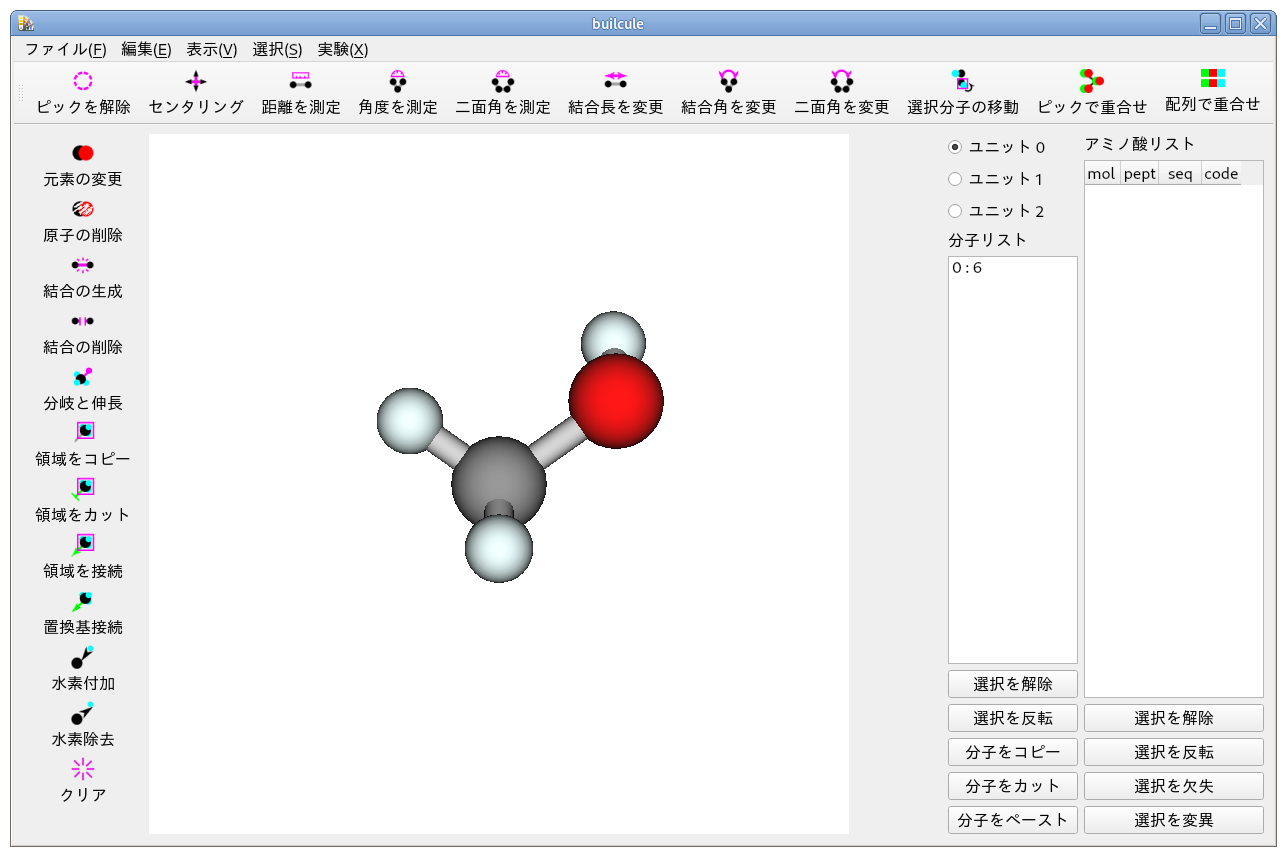
画像は実行結果です.メタノールが生成しました.
ピックは解除されます.