
Builcule マニュアル
フリーの分子モデリングソフト Builcule のマニュアルページです.低分子有機化合物からタンパク質までシームレスに編集できることを目指して開発しています.元素素や共有結合の編集からタンパク質の重ね合わせやホモロジーモデリングなど種々の機能を有します.
このページでは Builcule の機能を,メニューバーやツールボっクスの構成に沿って紹介しています.
メインウィンドウの構成
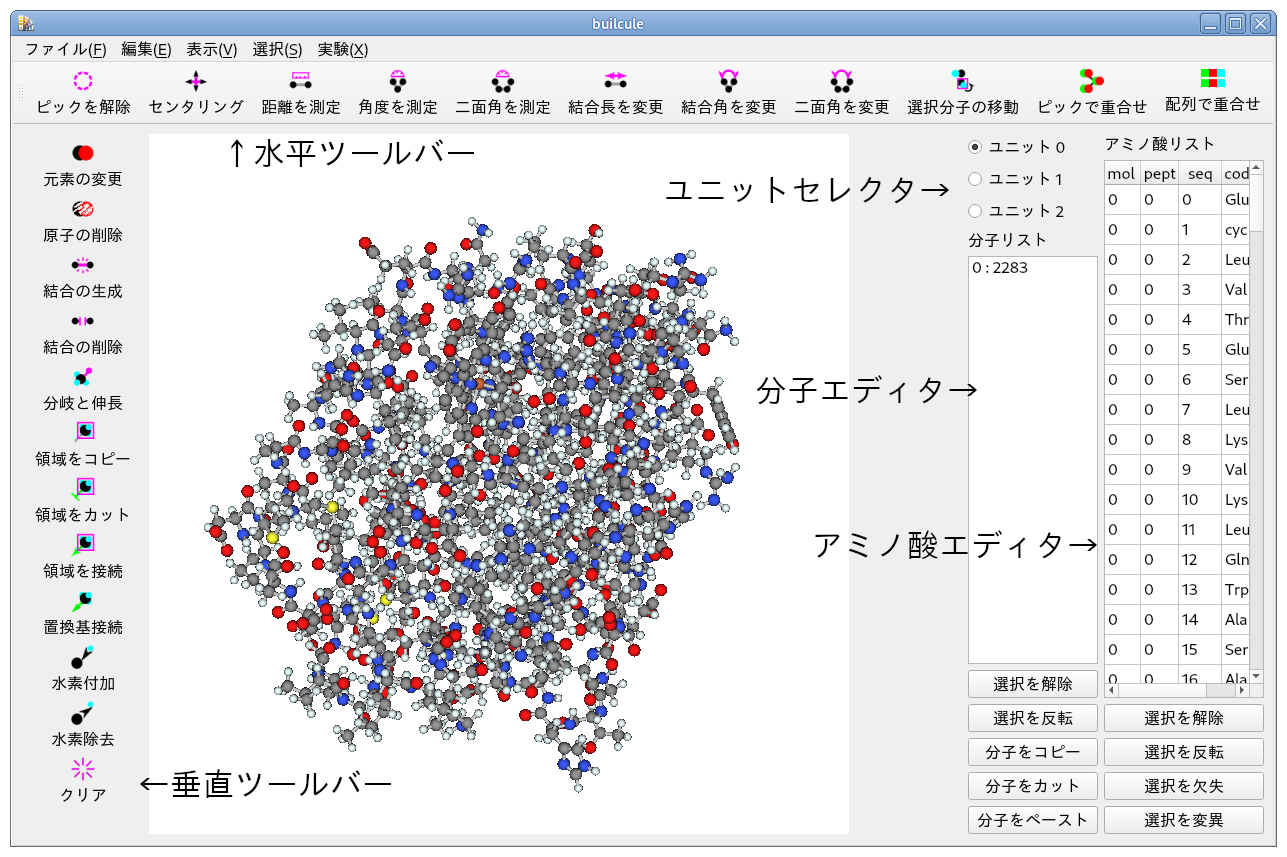
画像は,使用中のメインウィンドウです.
文書を書く都合上,いくつかのパーツに独自の名前をつけて区別しています.
- 水平ツールバー:主に距離や角度関連のツールを配置しています
- 垂直ツールバー:主に有機化学的な編集ツールを配置しています
- ユニットセレクタ:Builcule には編集可能な系が 3 個あり,それらの選択をおこないます
- 分子エディタ:分子の選択と分子レベルの編集をおこないます
- アミノ酸エディタ:アミノ酸残基の選択とアミノ酸残基レベルの編集をおこないます
これらの GUI オブジェクトとマウス操作を連携させて分子の編集をおこないます.
メニューバー
ファイル(_F)
開く(_O):独自形式の BCL 形式,XYZ 形式,PDB 形式,および PDBx/mmCIF 形式に対応しています保存(_S):独自形式の BCL 形式,XYZ 形式,および PDB 形式に対応しています
Open Babel でインポート:リストビューで表示される対応形式を選択したら,ファイル選択ダイアログボックスが表示されます
Open Babel でエクスポート:リストビューで表示される対応形式を選択したら,ファイル選択ダイアログボックスが表示されます
FASTA 形式でエクスポート:Builcule で検知したアミノ酸配列を FASTA 形式で出力します
直近に開いたファイル名:「今何を開いているんだっけ」という場合が多いので作成しました.今のところ,間に合せの機能です
終了(_Q)
編集(_E)
アンドゥ(_U):原子や結合の編集に関連する操作をやり直します.一方,マウスのドラッグで変更した構造など,いくつかの機能はアンドゥできませんリドゥ(_R):直前のアンドゥ取り消します
n-アルカンを追加(_C):炭素数の入力を求めるウィンドウが表示されるので,アルカンの炭素数を入力して OK ボタンを押してください
ペプチドを追加(_P):配列の入力を求めるウィンドウが表示されるので,一文字記号で配列を入力して OK ボタンを押してください
値を指定して結合距離を変更:結合した原子を 2 個ピックしてこれを実行し,表れるウィンドウに値を入力して[OK] ボタンをクリックしてください(距離の測定と変更参照)
値を指定して結合角を変更:直列に結合した原子を 3 個ピックしてこれを実行し,表れるウィンドウに値を入力して[OK] ボタンをクリックしてください(角度の測定と変更参照)
値を指定して二面角を変更:直列に結合した原子を 4 個ピックしてこれを実行し,表れるウィンドウに値を入力して[OK] ボタンをクリックしてください(二面角の測定と変更参照)
置換基ストックに追加
クリーンアップ(_A):水分子(遊離の酸素原子)や重複していると推定する原子を削除します
表示(_V)
棒球(_B)空間充填(_S)
針金(_W)
ユニット 0 と 1 を重ね書き(_I):重ね書き用ウィンドウを表示し,針金様式で重ね書きします.ユニット 0 が 赤色,1 が青色です
選択した分子を棒球で
選択した分子を空間充填で
選択したアミノ酸を棒球で
選択したアミノ酸を空間充填で
選択(_S)
ピックした原子が属する分子を選択:ピックした原子が非表示の場合は選択できませんピックした原子が属するアミノ酸を選択
ピックした原子の近傍原子を検知:ピックした原子が非表示の場合は原子の選択表示はできません(近傍の検知)
選択した分子の近傍原子を検知:分子エディタで選択したアミノ酸近傍の原子を検知します(近傍の検知)
選択したアミノ酸の近傍原子を検知:アミノ酸エディタで選択したアミノ酸近傍の原子を検知します(近傍の検知)
実験
ホモロジーモデリング:タンパク質の一次構造と三次元座標から取得したアミノ酸配列でローカルアライメントを作成し,一次構造から三次構造を構築します選択した分子の構造を調整:試作機能.下記「エネルギー極小化」の利用を推奨します
分子の位置を調整:試作機能.分子間距離をファンデルワールス半径より大きくします
分子間相互作用:試作機能.個々の分子の構造を調整しつつ,静電的相互作用とファンデルワールス反発で分子間相互作用をシミュレートします
エネルギー極小化(全分子):OpenBabel を利用した機能です
エネルギー極小化(選択分子):同上
コンフォメーション探索(全分子):同上
コンフォメーション探索(選択分子):同上
水平ツールバー

 ピックを解除:ピックされて赤紫に表示されている原子の色は元に戻ります
 センタリング:ユニットの中点を描画領域の中心とし,全分子が描画領域に収まるように再描画します
 距離を測定:2 原子をピックしてこのボタンをクリックすると,ポップアップ表示されます(距離の測定と変更参照)
 角度を測定:3 原子をピックしてこのボタンをクリックすると,ポップアップ表示されます(角度の測定と変更参照)
 二面角を測定:4 原子をピックしてこのボタンをクリックすると,ポップアップ表示されます(二面角の測定と変更参照)
 結合長を変更:結合した原子を 2 個ピックしてこのボタンをクリックし,マウスの左ボタンを押したままドラッグしてください(距離の測定と変更参照)
 結合角を変更:直列に結合した原子を 3 個ピックしてこのボタンをクリックし,マウスの左ボタンを押したままドラッグしてください(角度の測定と変更参照)
 二面角を変更:直列に結合した原子を 4 個ピックしてこのボタンをクリックし,マウスの左ボタンを押したままドラッグしてください(二面角の測定と変更参照)
 選択分子を移動:分子を選択し,このボタンをクリックすると,選択された分子のみマウスで移動・回転できます(マウス操作でも説明しています)
 ピックで重合せ
 配列で重合せ:配列アライメント以外に,構造アライメントも実装してみました.アミノ酸数残基ずつの移動スコアリングで比較することも可能です
垂直ツールバー

 元素の変更:原子をピックしてこのボタンをクリックすると周期表が表示されます.元素を選択し,OK ボタンを押してください
 原子の削除:原子をピックしてこのボタンをクリックしてください
 結合の生成:互いに結合していない 2 原子をピックしてこのボタンをクリックしてください
 結合の切断:互いに結合した 2 原子をピックしてこのボタンをクリックしてください
 分岐と伸長:原子をピックしてこのボタンをクリックすると周期表と軌道の型が表示されます.元素と軌道型を選択して OK ボタンを押してください
 領域をコピー:互いに結合した原子を 2 個ピックしてこのボタンをクリックしてください.後でピックした側の領域がコピーされます
 領域をカット:互いに結合した原子を 2 個ピックしてこのボタンをクリックしてください.後でピックした側の領域がカットされます
 領域を接続:結合が 1 個の原子をピックしてこのボタンをクリックしてください.直前にカットまたはコピーされた領域が接続されます
 置換基接続:結合が 1 個の原子をピックしてこのボタンをクリックすると置換基のリストが表示されます.接続したい置換基を選択して OK ボタンを押してください
 水素付加:タンパク質に水素原子を付加します
 水素除去:タンパク質から水素原子を除去します
 クリア:現在のユニットの内容を全て削除します
ユニットセレクタ
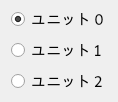
Builcule では,3 個の「ユニット」を独立して操作できます.それらをユニット 0,1,および 2 と名付けています.
ユニットとは複数の分子を含む独立した系とお考えください.この命名は,タンパク質の術語であるサブユニットとの整合性を保つためのものです.
ユニットは,ユニット切り替え用ラジオボタン:ユニット 0,1,および 2 で変更できます.
各ユニットは同等ではなく,ユニット 0 およびユニット 1 と,ユニット 2 とのあいだには違いがあります.
ユニット 0 とユニット 1 では,それぞれ 1 ファイルを開くことができます.
ユニット 2 では,ファイルを開くことはできませんが,マージ機能やホモロジーモデリング機能の場となります.
またユニット 2 では,ユニット 2 で分子が作成されていない場合,ユニット 0 とユニット 1 をサブユニットとして扱います.
この場合,ユニット 0 の分子は青色で,ユニット 1 の分子は赤色で表示されます.
分子エディタ
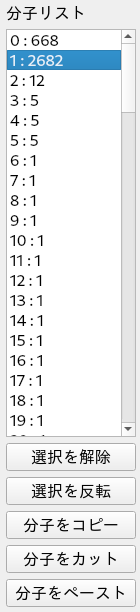
分子エディタでは,分子単位での選択と編集をおこないます.
画像では,分子 1 が反転表示していますが,これは分子 1 が選択されていることを表します.
一般的なツリービューと同じく,Shift キーや Ctrl キーと連携して複数の分子を選択できます.
選択された分子は,分子単位での [コピー],[カット] や [ペースト] がおこなえます.
- 分子リストビュー:選択用.分子の通し番号と,原子数が表示されます
- [選択を解除] ボタン:分子の選択を解除します
- [選択を反転] ボタン:分子の選択 / 非選択を交換します
- [ピックを選択] ボタン:ピックされた原子が属する分子を反転表示して選択状態にします
- [分子をコピー] ボタン:選択された分子をコピーします
- [分子をカット] ボタン:選択された分子をカットします
- [分子をペースト] ボタン:コピーされた分子をペーストします.別のユニットにペーストすることもできます
アミノ酸エディタ
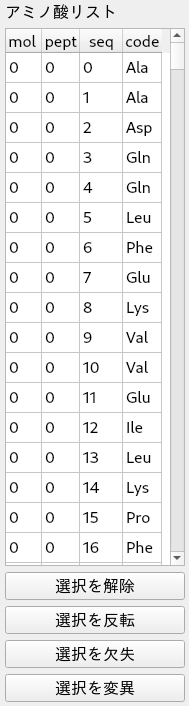
アミノ酸エディタには,分子番号,ペプチド番号,配列番号,3 文字コードが表示されます.
アミノ酸単位での選択と編集が可能です.
分子ディタと同じく,Shift キーや Ctrl キーと連携して複数の分子を選択できます.
アミノ酸エディタには,以下のパーツを配置しました.
- [選択を解除] ボタン:アミノ酸の選択を解除します
- [選択を反転] ボタン:アミノ酸の選択 / 非選択を交換します
- [選択を欠失] ボタン:選択されたアミノ酸残基を削除します
- [選択を変異] ボタン:選択されたアミノ酸残基を変異します
マウス操作
ピック
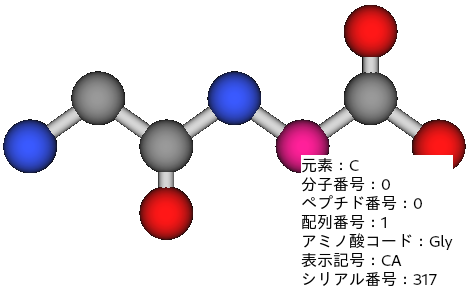
原子をクリックすると,色が赤紫に変わります.この操作をピックと称します.
ピックされた原子は指定された状態となり,それに基づいて,メニューやツールにある種々の操作がおこなえます.
画像は,Gly-Gly の α 炭素をピックしたところです.
ピック操作でマウスボタンを押している間は,その原子の情報がポップアップウィンドウに表示されます.
- 元素
- 分子番号:Builcule が検知した何番目の分子かということ
- ペプチド番号:Builcule が検知した何番目のペプチドかということ(ペプチドのみ)
- 配列番号:ペプチド中のアミノ酸の番号(ペプチドのみ)
- アミノ酸コード(ペプチドのみ)
- 表示記号:PDF 形式で,原子に与えられる記号(ペプチドのみ)
- シリアル番号:開発用の,原子を区別するための整数
ピックされた原子をクリックすると,原子の色が赤紫から元の色に戻ります.これは,ピックが解除されたことを意味します.
また,水平ツールバーの[ピックを解除] ボタンをクリックすると,全てのピックが解除されます.
ユニットの回転
デフォルトの操作では,マウスの左ボタンを押してドラッグすると,ユニット全体(全分子)が描画領域の中心を原点として回転します
選択した分子の回転と移動
分子セレクタで分子を選択した状態で,水平ツールバーの [選択分子ごと] ボタンをクリックしたときの動作は,以下のとおりです.
- マウスの右ボタンを押してドラッグする場合は,選択された分子が平行移動します
- マウスの左ボタンを押してドラッグする場合は,選択された分子のうち番号が最小のものが回転します(回転の中心はその分子の中心となります)
分子の一部分の回転と移動
距離や角度の測定と変更の機能を使ってください.
距離の測定と変更:分子の一部を平行移動
角度の測定と変更:分子の一部を回転
二面角の測定と変更:分子の一部を回転
ズームと視点の移動
ズームや視点の移動は,キーボード + マウスでおこないます.
ズームは z キー + マウスホイールの回転,視点の移動は x キー + 右ドラッグです.
分子エディタやアミノ酸エディタを操作するとこの機能が使えなくなります.
対症療法として,ユニットセレクタでカレントユニットを選択してください(ユニット 0 を使っているなら,ユニット 0 のラジをボタンをクリック).